Turn screenshots on, see them, and blur them
1 min 12 s video
Settings → Screenshots → Turn on and choose how often; never during idle, breaks or private time; see them on a person's day (Team → name), open large, delete; blur for the company, a department or a person.
Are screenshots taken?
Only if your company turns them on. Then the app takes one every few minutes while you’re active, and you can always see your own on My Day.
- 1Owners and admins: open Settings → Screenshots.
- 2Click Turn on.
- 3Under Every, choose how often.
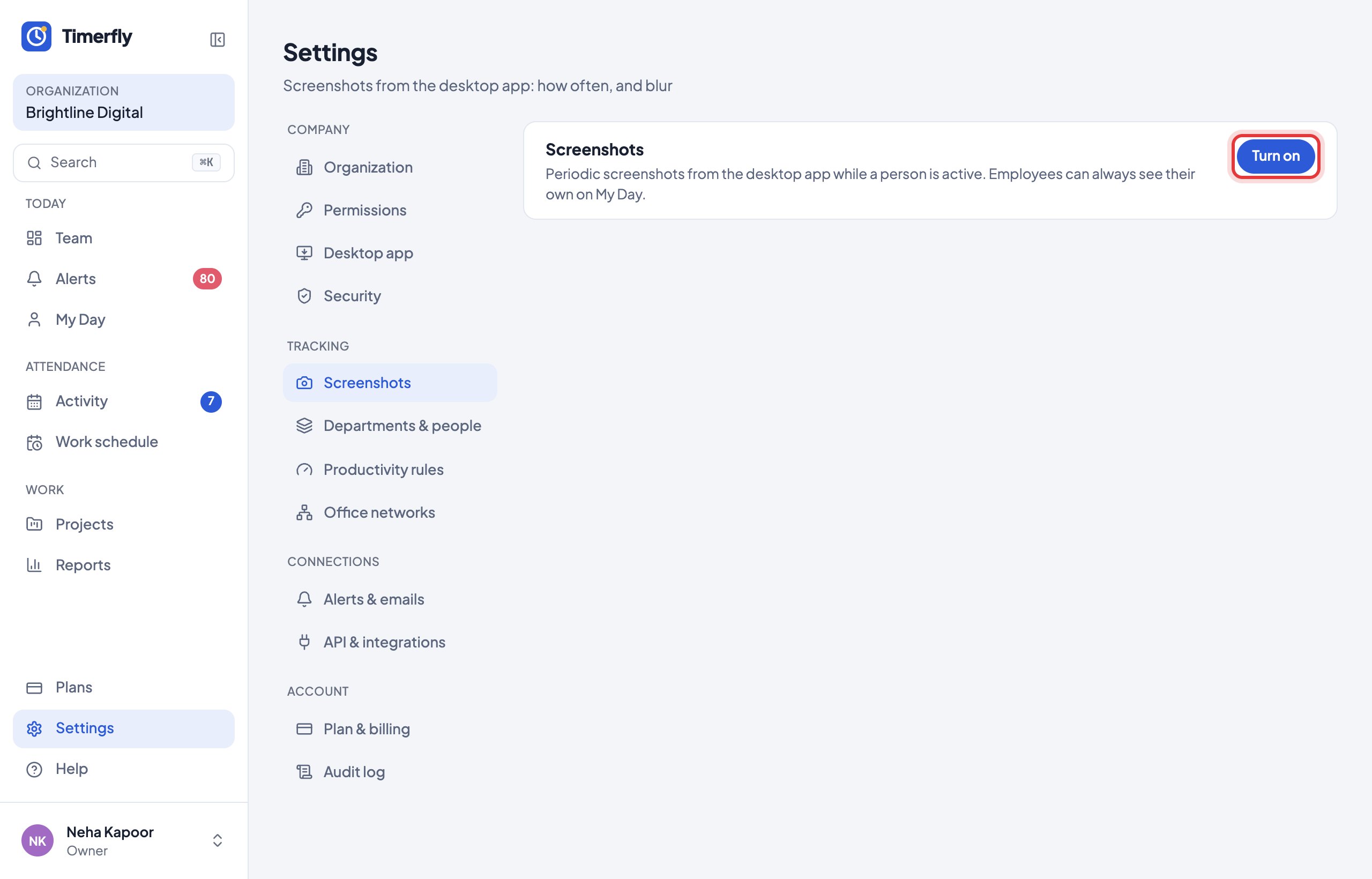
Every 5 minutes or less often on every plan; every 2 or 3 minutes on Business. No screenshots during idle, breaks or private time.
With two or more monitors, each screenshot shows all of them side by side, left to right as they’re arranged.
They’re deleted after 45 days on Starter, 90 on Pro and 180 on Business. Activity and reports are kept.
In Help
More videos
All videos →


New to Timerfly?
Try every feature free for 14 days.